
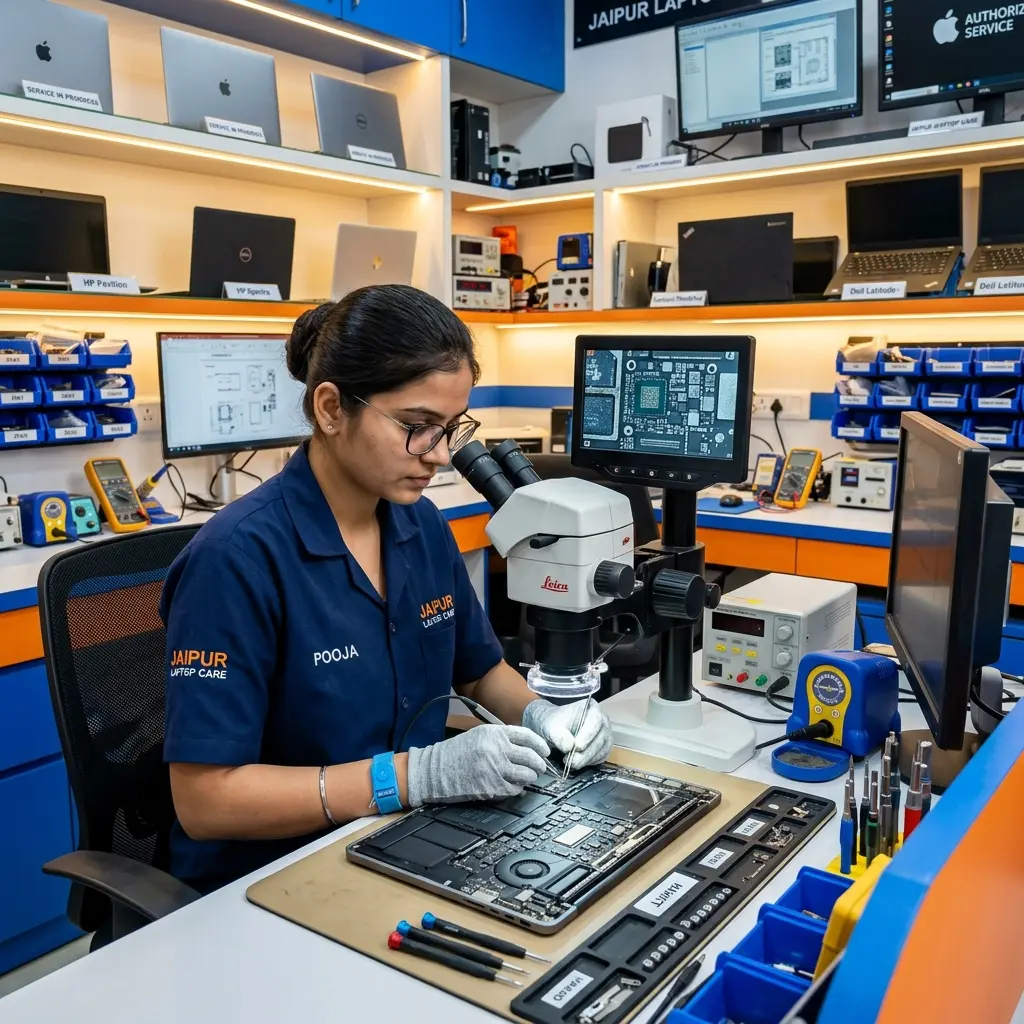
Apple MacBook रिपेयर - Mahalan Ajmer Road पर भरोसा करें
Mahalan Ajmer Road के ग्राहकों के लिए विशेषज्ञ Apple MacBook समाधान। हम अपने सोडाला लैब से बोर्ड, स्क्रीन और बहुत कुछ ठीक करते हैं।
4.9 रेटिंग
गूगल बिजनेस
असली पार्ट्स
वारंटी के साथ
मुफ्त जांच
कोई शुल्क नहीं
होम पिकअप
पूरे जयपुर में
विशेषज्ञ सेवा विवरण
चाहे आप Mahalan Ajmer Road में हों, हमारी सेवा प्रक्रिया सुसंगत और विश्वसनीय बनी रहती है। हम केवल जटिल भागों को बदलने के बजाय बोर्ड-स्तर के निदान पर ध्यान केंद्रित करते हैं, जिससे अक्सर हमारे ग्राहकों के मरम्मत खर्च में काफी बचत होती है।
💻 Screen Repair उत्कृष्टता
सटीक उपकरणों का उपयोग करके screen repair के लिए विशेष ध्यान। हम सुनिश्चित करते हैं कि आपके लैपटॉप हार्डवेयर को हमारे मुख्य सोडाला रिपेयर शॉप में पेशेवर देखभाल मिले।
🔧 Motherboard Repair उत्कृष्टता
सटीक उपकरणों का उपयोग करके motherboard repair के लिए विशेष ध्यान। हम सुनिश्चित करते हैं कि आपके लैपटॉप हार्डवेयर को हमारे मुख्य सोडाला रिपेयर शॉप में पेशेवर देखभाल मिले।
⌨️ Keyboard Replacement उत्कृष्टता
सटीक उपकरणों का उपयोग करके keyboard replacement के लिए विशेष ध्यान। हम सुनिश्चित करते हैं कि आपके लैपटॉप हार्डवेयर को हमारे मुख्य सोडाला रिपेयर शॉप में पेशेवर देखभाल मिले।
🔋 Battery Replacement उत्कृष्टता
सटीक उपकरणों का उपयोग करके battery replacement के लिए विशेष ध्यान। हम सुनिश्चित करते हैं कि आपके लैपटॉप हार्डवेयर को हमारे मुख्य सोडाला रिपेयर शॉप में पेशेवर देखभाल मिले।
📐 Hinge Repair उत्कृष्टता
सटीक उपकरणों का उपयोग करके hinge repair के लिए विशेष ध्यान। हम सुनिश्चित करते हैं कि आपके लैपटॉप हार्डवेयर को हमारे मुख्य सोडाला रिपेयर शॉप में पेशेवर देखभाल मिले।
🔌 DC Jack Repair उत्कृष्टता
सटीक उपकरणों का उपयोग करके dc jack repair के लिए विशेष ध्यान। हम सुनिश्चित करते हैं कि आपके लैपटॉप हार्डवेयर को हमारे मुख्य सोडाला रिपेयर शॉप में पेशेवर देखभाल मिले।
🌀 Fan Repair उत्कृष्टता
सटीक उपकरणों का उपयोग करके fan repair के लिए विशेष ध्यान। हम सुनिश्चित करते हैं कि आपके लैपटॉप हार्डवेयर को हमारे मुख्य सोडाला रिपेयर शॉप में पेशेवर देखभाल मिले।
💾 Software Installation उत्कृष्टता
सटीक उपकरणों का उपयोग करके software installation के लिए विशेष ध्यान। हम सुनिश्चित करते हैं कि आपके लैपटॉप हार्डवेयर को हमारे मुख्य सोडाला रिपेयर शॉप में पेशेवर देखभाल मिले।
💿 Data Recovery उत्कृष्टता
सटीक उपकरणों का उपयोग करके data recovery के लिए विशेष ध्यान। हम सुनिश्चित करते हैं कि आपके लैपटॉप हार्डवेयर को हमारे मुख्य सोडाला रिपेयर शॉप में पेशेवर देखभाल मिले।
⚡ Charging Problem उत्कृष्टता
सटीक उपकरणों का उपयोग करके charging problem के लिए विशेष ध्यान। हम सुनिश्चित करते हैं कि आपके लैपटॉप हार्डवेयर को हमारे मुख्य सोडाला रिपेयर शॉप में पेशेवर देखभाल मिले।
💡 खुद जांचें (DIY)
DIY: स्क्रीन की समस्या का समाधान
- • यह पुष्टि करने के लिए एक बाहरी मॉनिटर कनेक्ट करें कि समस्या स्क्रीन की तरफ है या ग्राफिक्स की तरफ।
- • कीबोर्ड डिस्प्ले-टॉगल शॉर्टकट का उपयोग करके जांचें कि आउटपुट दूसरे डिस्प्ले मोड पर तो नहीं चला गया।
- • यदि बाहरी मॉनिटर सामान्य रूप से काम करता है, तो पैनल, केबल या हिंज-साइड डिस्प्ले वायरिंग खराब हो सकती है।
- • टिमटिमाते पैनल को दबाने से बचें क्योंकि एक कमजोर डिस्प्ले केबल पूरी तरह से खराब हो सकती है।
चेतावनी: स्क्रीन बदलने के लिए सही पैनल आकार, कनेक्टर प्रकार और सुरक्षित केबल हैंडलिंग की आवश्यकता होती है। गलत फिट डिस्प्ले कनेक्टर को स्थायी रूप से नुकसान पहुंचा सकता है।
DIY: मदरबोर्ड निदान चरण
- • चार्जर और बैटरी को डिस्कनेक्ट करें, फिर अवशिष्ट चार्ज को निकालने के लिए पावर बटन को 30 सेकंड तक दबाए रखें।
- • केवल चार्जर को फिर से कनेक्ट करें और चार्जिंग एलईडी गतिविधि या पंखे की गति की जांच करें।
- • यदि लैपटॉप चालू होता है लेकिन डिस्प्ले नहीं दिखाता है, तो रैम (RAM) को फिर से लगाएं।
- • यदि कोई एलईडी प्रतिक्रिया नहीं मिलती है, तो बोर्ड के पावर सेक्शन को लैब-स्तरीय निदान की आवश्यकता हो सकती है।
चेतावनी: बोर्ड मरम्मत के लिए माइक्रोस्कोप-स्तर के निरीक्षण और सोल्डरिंग उपकरणों की आवश्यकता होती है। DIY प्रयास एक मरम्मत योग्य बोर्ड को गैर-मरम्मत योग्य बना सकते हैं।
DIY: कीबोर्ड समस्या निवारण
- • यह पुष्टि करने के लिए बाहरी USB कीबोर्ड के साथ परीक्षण करें कि समस्या केवल इन-बिल्ट कीबोर्ड के साथ है या नहीं।
- • डिवाइस मैनेजर से कीबोर्ड ड्राइवर को अनइंस्टॉल करने के बाद पुनरारंभ (Restart) करें।
- • यदि केवल कुछ चाबियां चिपक रही हैं, तो कचरे को निकालने के लिए कंप्रेस्ड हवा का उपयोग करें।
- • किसी भी तरल के गिरने के बाद तुरंत पावर बंद कर दें और कीबोर्ड का बार-बार परीक्षण न करें।
चेतावनी: लैपटॉप कीबोर्ड रिबन केबल और कनेक्टर लॉक नाजुक होते हैं। गलत तरीके से निकालने से मदरबोर्ड पर कीबोर्ड पोर्ट खराब हो सकता है।
DIY: बैटरी स्वास्थ्य की जांच
- • विंडोज पर `powercfg /batteryreport` चलाएं और डिजाइन क्षमता की तुलना फुल चार्ज क्षमता से करें।
- • यदि बैटरी बैकअप तेजी से कम हुआ है, तो बैटरी बदलने से पहले मूल चार्जर के साथ परीक्षण करें।
- • जांचें कि क्या ट्रैकपैड या नीचे का कवर उठा रहा है, जो फूली हुई बैटरी का संकेत हो सकता है।
- • यदि रैंडम बैटरी प्रतिशत पर शटडाउन होता है, तो बैटरी के सेल अस्थिर हो सकते हैं।
चेतावनी: फूली हुई बैटरी सुरक्षा के लिए खतरा है। इसे छेदें, मोड़ें या चार्ज न करें। पेशेवर हैंडलिंग ही सुरक्षित विकल्प है।
DIY: हिंज समस्या का आकलन
- • ढक्कन को धीरे से खोलें और जांचें कि क्या हिंज ढीला है, बहुत सख्त है या बेज़ेल को तोड़ रहा है।
- • हिंज के कोनों के पास बॉडी के अलग होने या टूटे हुए प्लास्टिक माउंट की जांच करें।
- • यदि प्रतिरोध अचानक बढ़ जाए तो ढक्कन को जबरदस्ती बंद करना बंद कर दें।
- • यदि हिंज माउंट टूटा हुआ है, तो निरंतर उपयोग से पैनल या टॉप कवर टूट सकता है।
चेतावनी: हिंज मरम्मत में अक्सर चेसिस पुनर्निर्माण शामिल होता है, न कि केवल शिकंजा कसना। क्षतिग्रस्त हिंज को जबरदस्ती चलाने से स्क्रीन असेंबली टूट सकती है।
DIY: चार्जिंग पोर्ट समस्या निवारण
- • समान वोल्टेज और कनेक्टर आकार वाले दूसरे संगत चार्जर को आज़माएं।
- • चार्जिंग पोर्ट में ढीलेपन, जलने या मुड़े हुए सेंटर पिन की जांच करें।
- • यदि प्लग के हिलने पर चार्जिंग शुरू और बंद होती है, तो जैक ढीला या अंदर से टूटा हो सकता।
- • जांचें कि चार्जिंग कनेक्ट होने पर बैटरी का प्रतिशत बदलता है या नहीं।
चेतावनी: कई डीसी जैक सीधे मदरबोर्ड से जुड़े होते हैं। गलत मरम्मत चार्जिंग सर्किट को नुकसान पहुंचा सकती है।
DIY: ओवरहीटिंग और पंखे की जांच
- • कंप्रेस्ड हवा के साथ हवा के वेंट को साफ करें।
- • लोड के तहत तापमान की निगरानी करें; 85C से ऊपर का तापमान आमतौर पर सर्विस की मांग करता है।
- • इनटेक वेंट को ब्लॉक होने से बचाने के लिए लैपटॉप का उपयोग कठोर सतह पर करें।
- • पंखे से पीसने या खड़खड़ाने की आवाज का मतलब आमतौर पर धूल नहीं, बल्कि पंखे की घिसावट होती है।
चेतावनी: गलत तरीके से सफाई करने या थर्मल पेस्ट लगाने से ओवरहीटिंग और खराब हो सकती है। आंतरिक कूलिंग सर्विस रिपेयर लैब में सुरक्षित है।
DIY: सॉफ्टवेयर और ओएस समस्या निवारण
- • हार्डवेयर क्षति मानने से पहले भारी स्टार्टअप ऐप्स के लिए टास्क मैनेजर की जांच करें।
- • लंबित विंडोज और ड्राइवर अपडेट इंस्टॉल करें।
- • `sfc /scannow` चलाएं और सिस्टम फ़ाइल मरम्मत समाप्त होने के बाद पुनरारंभ (Restart) करें।
- • रीसेट या क्लीन ऑपरेटिंग सिस्टम इंस्टॉल करने से पहले डेटा का बैकअप लें।
चेतावनी: ऑपरेटिंग सिस्टम फिर से इंस्टॉल करने से डेटा मिट सकता है। उन्नत समस्या निवारण से पहले हमेशा बैकअप की पुष्टि करें।
DIY: डेटा रिकवरी के पहले कदम
- • यदि ड्राइव अभी भी सुलभ है, तो भारी स्कैन चलाने से पहले महत्वपूर्ण फाइलों को तुरंत कॉपी करें।
- • यदि ड्राइव क्लिक कर रही है, गायब हो रही है या गर्म हो रही है, तो इसका कम से कम उपयोग करें।
- • यदि डेटा बहुत महत्वपूर्ण है और ड्राइव खराब हो रही है, तो DIY प्रयास बंद कर दें।
चेतावनी: खराब होती ड्राइव पर बार-बार स्कैन करने से रिकवरी की संभावना कम हो सकती है। महत्वपूर्ण डेटा के लिए पेशेवर रिकवरी सबसे सुरक्षित रास्ता है।
DIY: चार्जिंग समस्या का समाधान
- • मदरबोर्ड को खराब मानने से पहले वॉल आउटलेट और चार्जर की जांच करें।
- • चार्जर केबल और कनेक्टर में गर्मी, घिसावट या मुड़े हुए धातु संपर्कों की जांच करें।
- • यदि बैटरी निकाली जा सकती है, तो केवल चार्जर के साथ बूट करने का प्रयास करें।
चेतावनी: गलत चार्जर का उपयोग करने या क्षतिग्रस्त चार्जिंग पोर्ट के साथ जारी रखने से बोर्ड के पावर सेक्शन को नुकसान हो सकता है।
मरम्मत का असली प्रमाण
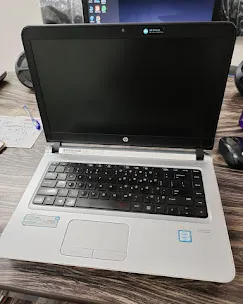
पिछले कुछ हफ्तों के हमारे वास्तविक काम को देखें। ये जयपुर और उसके आसपास के ग्राहकों के लिए हमारी लैब में ठीक किए गए उपकरणों की लाइव तस्वीरें हैं।
.webp)
.webp)
.webp)
.webp)
.webp)
हमारे ग्राहक क्या कहते हैं
4.9/5 औसत गूगल रेटिंग
विकास शर्मा
2 महीने पहले
"जयपुर में सबसे अच्छा लैपटॉप मरम्मत केंद्र। अत्यधिक सिफारिश की जाती है। मेरे डेल लैपटॉप की स्क्रीन मात्र 2 घंटे में ठीक कर दी।"
राहुल मीणा
1 महीना पहले
"बहुत ही पेशेवर स्टाफ। उन्होंने मेरे लैपटॉप की चार्जिंग की समस्या को ठीक किया और कीमत बहुत ही वाजिब थी।"
प्रियंका सिंह
3 सप्ताह पहले
"भरोसेमंद सेवा। मैं अपने डेटा को लेकर चिंतित थी लेकिन उन्होंने सब कुछ सुरक्षित रखा। मेरा मैकबुक अब पूरी तरह से काम कर रहा है।"
अंकित गुप्ता
1 सप्ताह पहले
"तेजी से मरम्मत और असली पार्ट्स। उन्होंने मदरबोर्ड की मरम्मत पर वारंटी भी दी।"
अनुमानित मरम्मत मूल्य
हमारे सोडाला लैब में शुरुआती कीमतें। मुफ्त जाँच के बाद अंतिम कोटेशन।
| रिपेयर प्रकार | मूल्य सीमा |
|---|---|
| Screen Repair | ₹2,500 – ₹8,000 |
| Motherboard Repair | ₹1,500 – ₹6,000 |
| Keyboard Replacement | ₹800 – ₹2,500 |
| Battery Replacement | ₹1,500 – ₹4,000 |
| Hinge Repair | ₹800 – ₹2,000 |
| DC Jack / Charging Port | ₹500 – ₹1,500 |
| Fan / Cooling Service | ₹500 – ₹1,500 |
| Software / OS Install | ₹300 – ₹800 |
| Data Recovery | ₹1,000 – ₹5,000 |
| Charging Problem Fix | ₹500 – ₹2,500 |
जयपुर में आधिकारिक Apple MacBook सर्विस सेंटर
यदि आपका Apple MacBook लैपटॉप अभी भी वारंटी में है, तो आधिकारिक सर्विस सेंटर सबसे अच्छा विकल्प हो सकता है:
Apple Authorised Service Provider — iStore (Maple)
Ground Floor, World Trade Park, Malviya Nagar, Jaipur 302017
क्षेत्र: Malviya Nagar
Apple MacBook टोल-फ्री: 000-800-040-1966
Apple provides 1-year limited hardware warranty and 90 days of complimentary technical support. AppleCare+ extends coverage to 3 years. Only Apple Authorized Service Providers can use genuine Apple parts for warranty repairs.
और Apple MacBook सर्विस सेंटर खोजें →